-
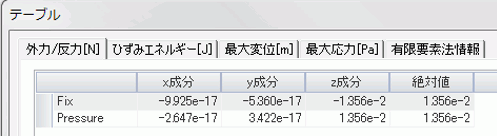
計算値の確認をします。
外力/反力やひずみエネルギーなどがテーブルに表示されています。
|
|
-
変位のベクトル図を表示させます。
この内容は、[解析結果]タブから、

[要素ベクトル図]  をクリックします。 ベクトル図が表示されます。
|

ベクトル図 |
|
-
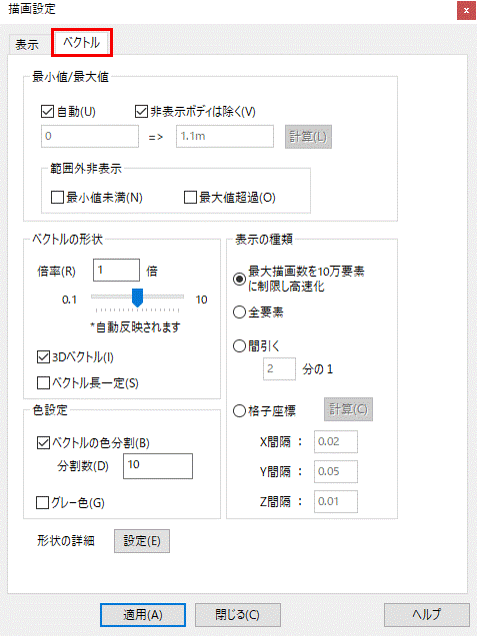
ベクトルタブの説明はこちら
|
|
-
|
|
|
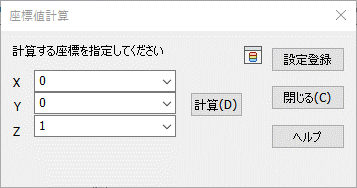
すると、[座標値計算]ダイアログが表示されるので、その中に調べたい任意の点の座標を指定して[計算]ボタンをクリックします。
任意座標の計算結果の詳細についてはこちら
|
|
|
すると、現在設定されているフィールドタイプのコンターおよびベクトルの値が、に表示されます。
|
|
-
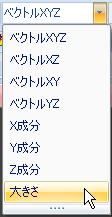
次に、変位のグラデーションコンター図を表示させます。
[解析結果]タブから、

成分  を大きさにします。 を大きさにします。
|
|
-
[解析結果]タブから、

[グラデーションコンター図]  をクリックします。
変位のグラデーションコンター図が表示されます。
表面の中心部分がもっとも変位量が高い値を示していることから、
表面の中心部分にかけて大きく変形しているということがわかります。
|
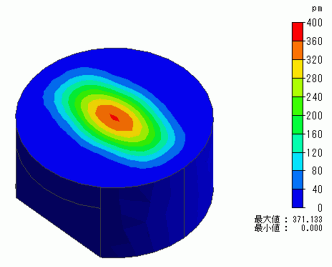
変位のグラデーションコンター図 |
-
次に、変位図を表示させて、変形の状態を見てみましょう。
[解析結果]タブから、

[変位図で描画]  をクリックします。
変位図が表示されます。
コンター値の高い表面の中心部分が大きく変形していることがわかります。
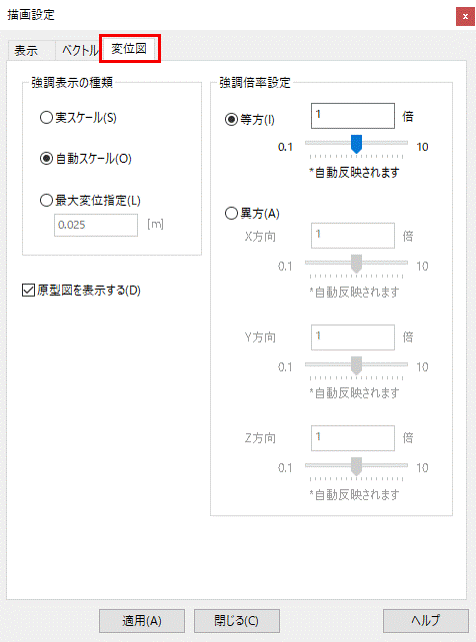
変形を見やすくするため、変位に一定の倍率をかけて実際の変形によりも大きく変形した図が表示されています。
-
 の の
[ 視点変更]の下の▼を押下し、 視点変更]の下の▼を押下し、
出てきたサブメニューから[正面視点]  をクリックして、視点を変更するとよくわかります。 をクリックして、視点を変更するとよくわかります。
[アイソメトリック視点]
をクリックすると、元の視点に戻ります。
|
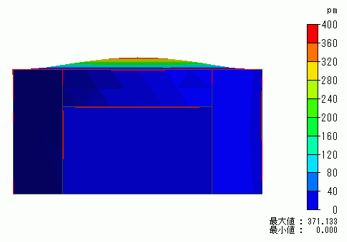
変位図 |
-
変位図タブの説明はこちら
|
|
-
次に、断面図を表示させます。
[解析結果]タブから、

[断面図の表示]  をクリックします。
[断面]ダイアログが表示されます。
|
|
-
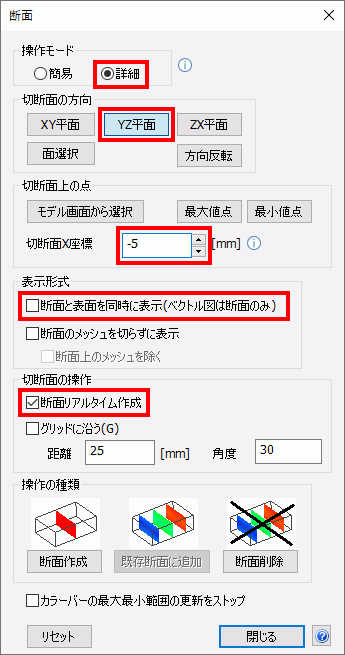
[断面]ダイアログで[詳細モード]を選択します。
[断面と表面を同時に表示]のチェックを外し、
[断面リアルタイム作成]にチェックを入れます。
切断面の方向の[YZ平面]を選択し
[切断面X座標]で-5
を指定します。
|
|
|
すると、断面図が表示されます。 |
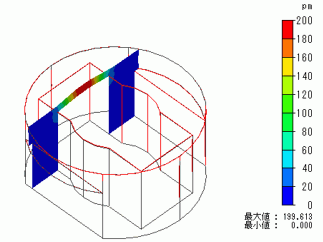
断面図 |
-
続けて、コンター図のグラフ表示をします。
[解析結果]タブから、
[グラフ表示]  をクリックします。 をクリックします。
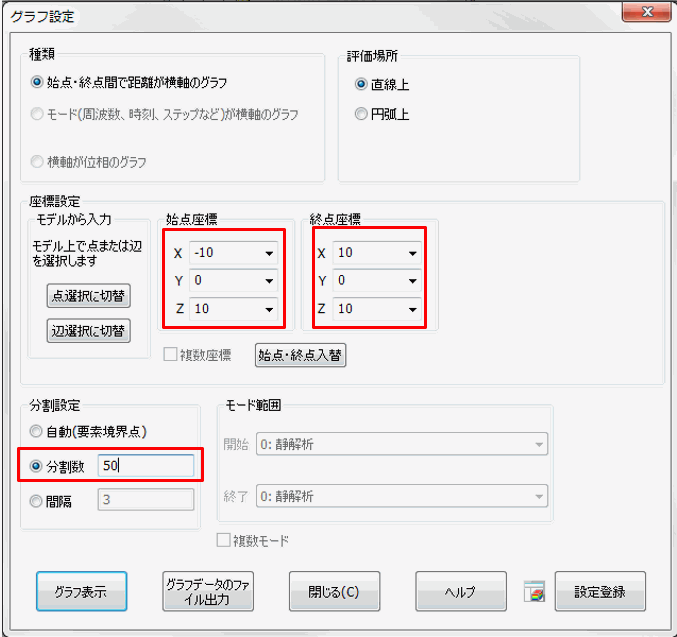
すると、[グラフ設定]ダイアログが表示されます。
|
|
-
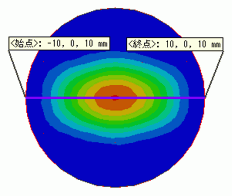
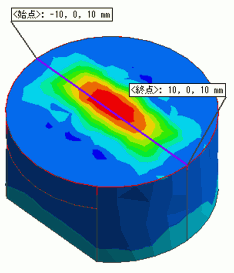
[グラフ設定]ダイアログに、グラフを描きたい線分を形成する始点と終点の座標を以下のように指定し、 をクリックします。 をクリックします。
始点(X:-10、Y:0、Z:10)
終点(X:10、Y:0、Z:10)
分割数:50
-
ここでは、ケース表面上でかつ、中心を通るような線分を指定し、分割数を50としています。
|
|
|
すると、コンター図のグラフが表示されます。
[グラフ設定]ダイアログの をクリックして終了します。 をクリックして終了します。
|
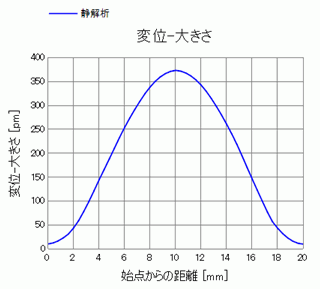
変位のグラフ |
-
ここで、断面図も戻しておきましょう。
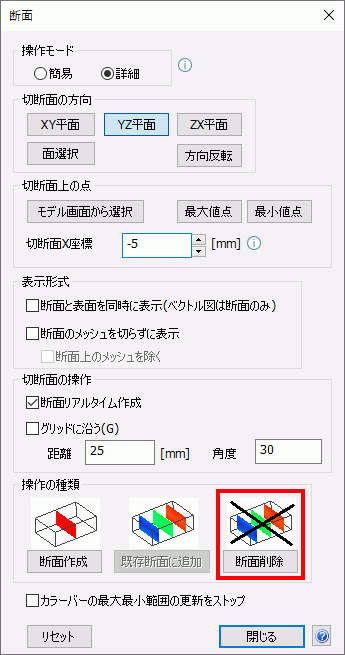
[断面]ダイアログ[断面削除]をクリックします。
さらに、[OK]をクリックして終了します。
-
[断面]ダイアログが閉じられている場合は、[断面図の表示]の右横の▼を押下し、
サブメニューから、[断面図の設定] をクリックすれば[断面]ダイアログを起動できます。 をクリックすれば[断面]ダイアログを起動できます。
|
|
-
次に、応力のベクトル図を表示してみましょう。
[解析結果]タブから、
[フィールドタイプ]  を応力、
を応力、
[ベクトル成分]  を主応力にします。 を主応力にします。
|
|
-
[解析結果]タブから、

[要素ベクトル図]
をクリックします。 ベクトル図が表示されます。
-
[メッシュ図]
 をクリックして表示を消すと、ベクトル図が見やすくなります。 をクリックして表示を消すと、ベクトル図が見やすくなります。
-
ベクトルについて
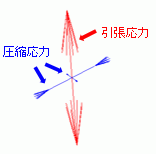
3本のベクトルが組みになって表示されます。
これは3つの主応力に相当します。
物体に力が作用するときに方向によりせん断力がゼロになる面が必ず存在し、
そのときの垂直応力を主応力と呼びます。
座標値計算機能を用いると任意の空間座標における主応力が最大、中間、最小の順番に出力されます。
そのときの最大値が最大主応力、中間の値が中間主応力、最小の値が最小主応力となります。
応力は部材が引張られる方向に力が加わったとき正値となり、圧縮させる方向に力が加わったとき負値となるように定義されています。
|
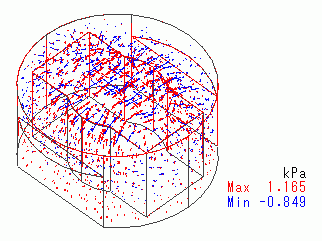
主応力ベクトル図 |
-
次に、応力のグラデーションコンター図を表示させます。
[解析結果]タブから、

[ベクトル成分] を[最大主応力]にします。
|
|
-
[解析結果]タブから、

[グラデーションコンター図]
をクリックします。
応力のグラデーションコンター図が表示されます。
(変位の時と同様に、最大主応力コンター図の変位図、グラフも表示できます。)
|
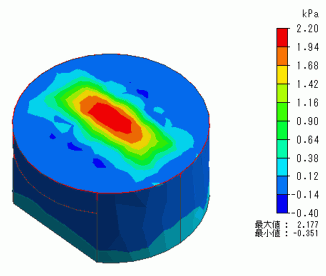
最大主応力グラデーションコンター図 |
|
-
最大主応力のグラフ表示について
下図は例として、ケース上面の最大主応力分布をグラフにしました。
このグラフは滑らかな線になりません。
これは、応力分布が要素間で不連続になることに起因しています。
|
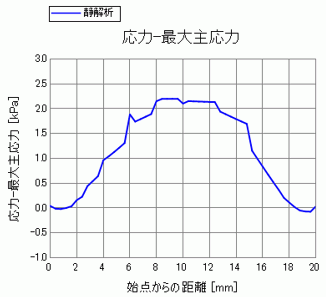
最大主応力のグラフ |


 をクリックします。
 をクリックします。
 戻る
戻る