ホーム / チュートリアル / 磁場解析(Luvens、モータの過渡解析) / 13.計算結果の表示・確認
13.計算結果の表示・確認
いろいろな形式で計算結果を確認できます。
計算値、ベクトル図を表示し、確認してみましょう。
手順
-
計算値の確認をします。
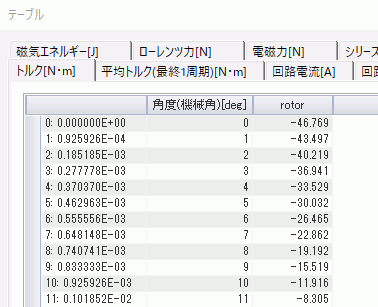
トルクやコイル鎖交磁束がテーブルに表示されています。
|
|
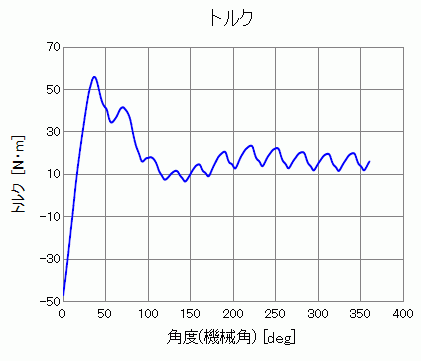
- トルクのグラフを表示します。
テーブルの[トルク]タブを選択し、 をクリックします。 をクリックします。
|
|
|
-
本チュートリアルでは360ステップ(機械角360[deg])まで計算していますが、トルクが若干定常状態になっていません。
実際のモータのトルクを得るには、トルクが定常状態になるまでステップ数を増やして計算を実行する必要があります。
電圧入力であるため、コイル電流は最初過渡状態となり、定常状態になるには時間がかかります。
電流入力の場合は、コイル電流は最初から定常状態となります。
-
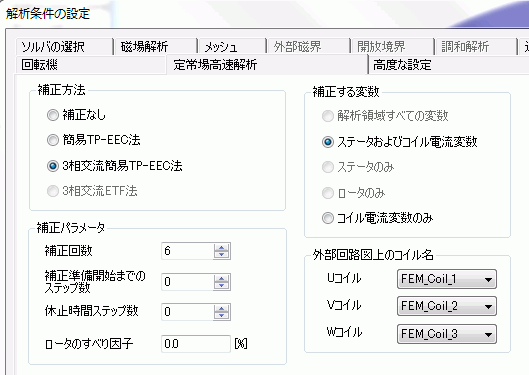
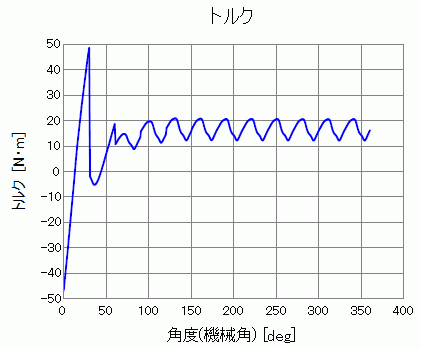
定常場高速解析機能を利用すれば、少ないステップ数で高速に定常状態にすることができる場合があります。
右図は本チュートリアルでの設定例と結果です。
150[deg]程度でトルクが定常状態になっています。
詳細は[定常場高速解析タブ]を参照下さい。
|
|
-
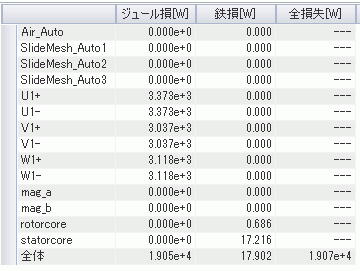
コイルのジュール損、コアの鉄損を確認します。
テーブルの[損失[W](最終1周期参照値]タブを選択します。
|
|
-
テーブルを閉じます。
|
|
-
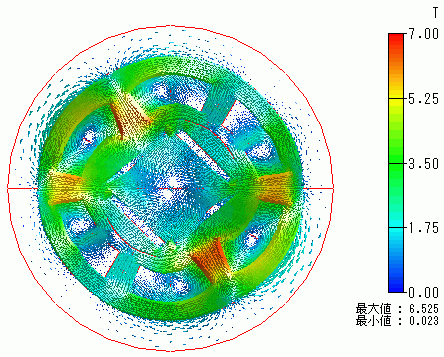
磁束密度のベクトル図を表示させます。
[解析結果]タブで、

フィールド の初期値は[磁束密度]です。 の初期値は[磁束密度]です。
[要素ベクトル] をクリックします。 をクリックします。
磁束密度のベクトル図が表示されます。
|
磁束密度のベクトル図 |
|
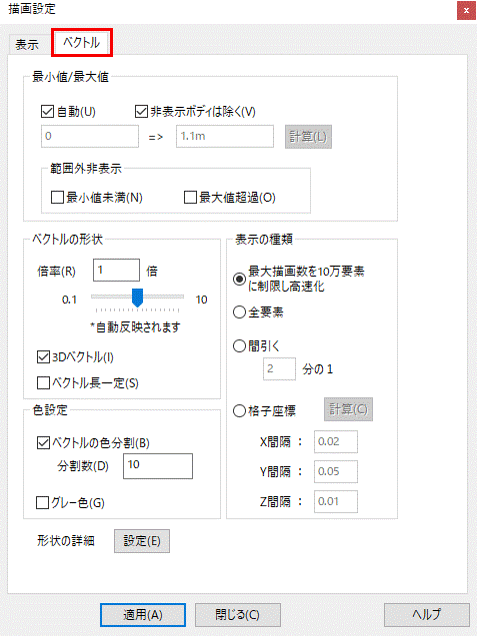
ベクトルタブの説明はこちら
|
|
-
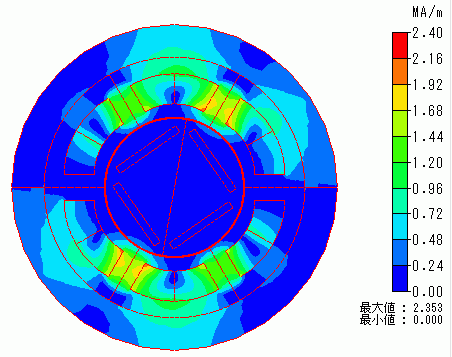
次に、80ステップ目の磁界のコンター図を表示させます。
[解析結果]タブから、
モード を[80:0.740741E-02]に、フィールドを[磁界[A/m]]に設定し、 を[80:0.740741E-02]に、フィールドを[磁界[A/m]]に設定し、
[グラデーションコンター図] をクリックします。 をクリックします。
磁界のコンター図が表示されます。
|
|
- [変位図で描画]
 をクリックすると、ロータの回転が反映された図が表示されます。 をクリックすると、ロータの回転が反映された図が表示されます。
|
磁界のコンター図 |
|
|
|
-
[解析結果]タブの、[結果表示]で様々な結果が表示できます。
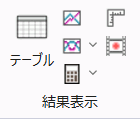
- 任意座標の値を調べる: [任意座標の計算結果]
 をクリックします。 をクリックします。
- グラフを描く: [グラフ表示]
 をクリックします。 をクリックします。
- アニメーションで表示する: [アニメーションファイルを作成]
 をクリックします。 をクリックします。
|
|


 で可能です。
 をクリックします。
 戻る 次へ
戻る 次へ